Daftar Blog Saya

Sabtu, 04 Februari 2012

Cara Menampilkan Link Download File Dari 4shared Pada

Cara Menampilkan Link Download File Dari 4shared Pada Artikel WordPress

0
0
Rate This

Alangkah indahnya bila kita saling berbagi informasi dengan orang lain dari apa yang kita miliki ,,entah berupa ilmu pengetahuan,,cerita,,pelajaran dll.

Tapi bagaimana cara berbaginya bila file-file tersebut terlau banyak untuk diposting di blog agan,,maka dari itu agan harus mempunyai link download agar memudahkan agan berbagi informasi dengan orang lain.

Dibawah ini ane akan menjelaskan cara menampilkan link download dari 4shared

Simak langkahnya dengan baik gan:

1.Pertama tama agan harus mempunyai akun 4shared terlebih dahulu,,Bila belum punya silahkan agan buat akunnya Klik Disini

2.Bila agan sudah membuat akunya,,let’s go kita upload file kita(file bisa berupa lagu, document, pdf, jpg dll)

3.Bila agan telah berhasil membuat akun 4shared,,maka akan tampil halaman seperti dibawah ini..

4.Kemudian lihat kotak yang berwarna,,silahkan klik “add files” untuk mengupload filenya,,lihat gambar diatas,.

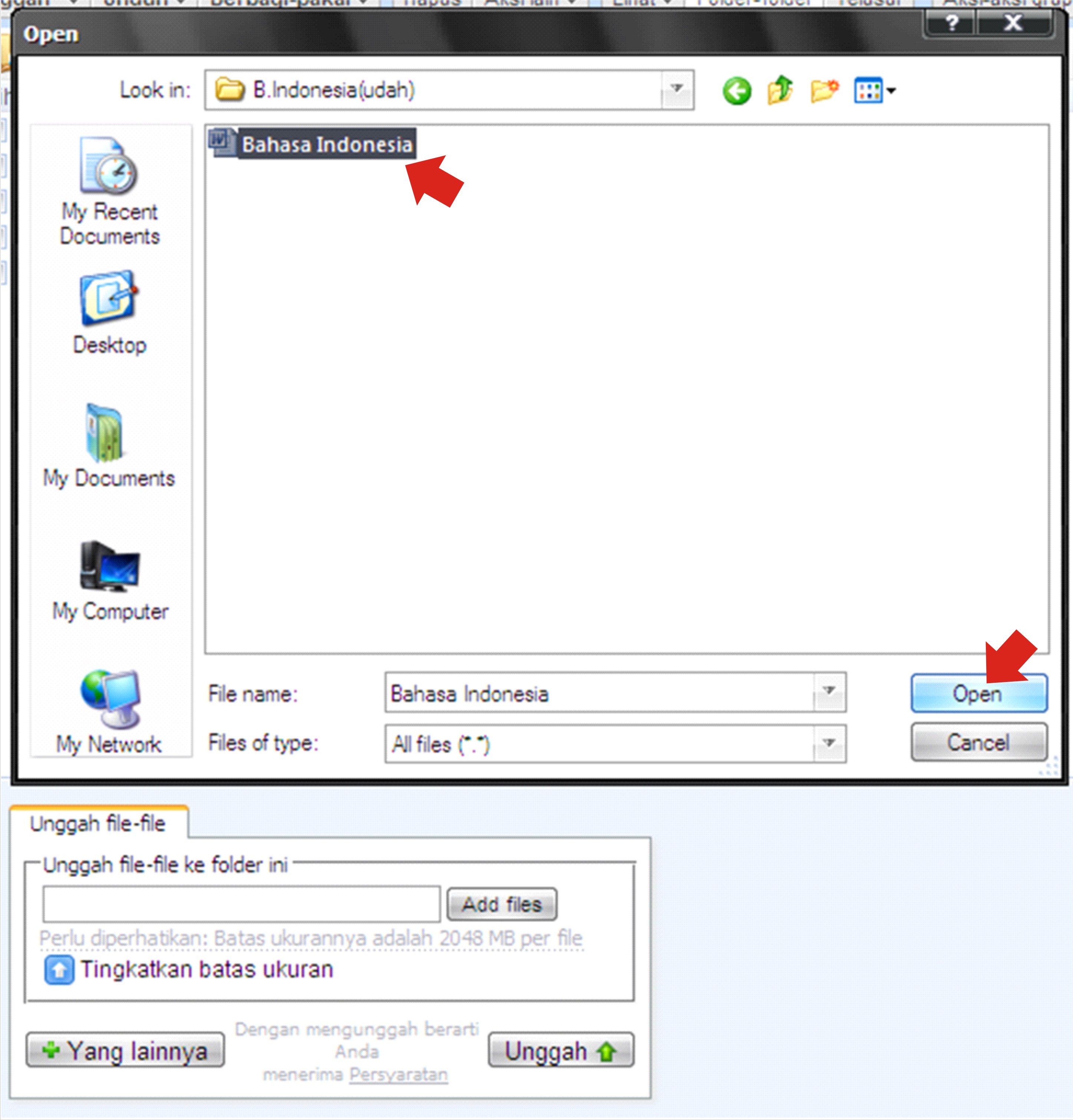
5.Maka akan muncul kotak dialalog seperti ini,,pilihlah filenya dan klik open,,Contoh ane upload file berupa word document Bahasa Indonesia,,lihat gambar..
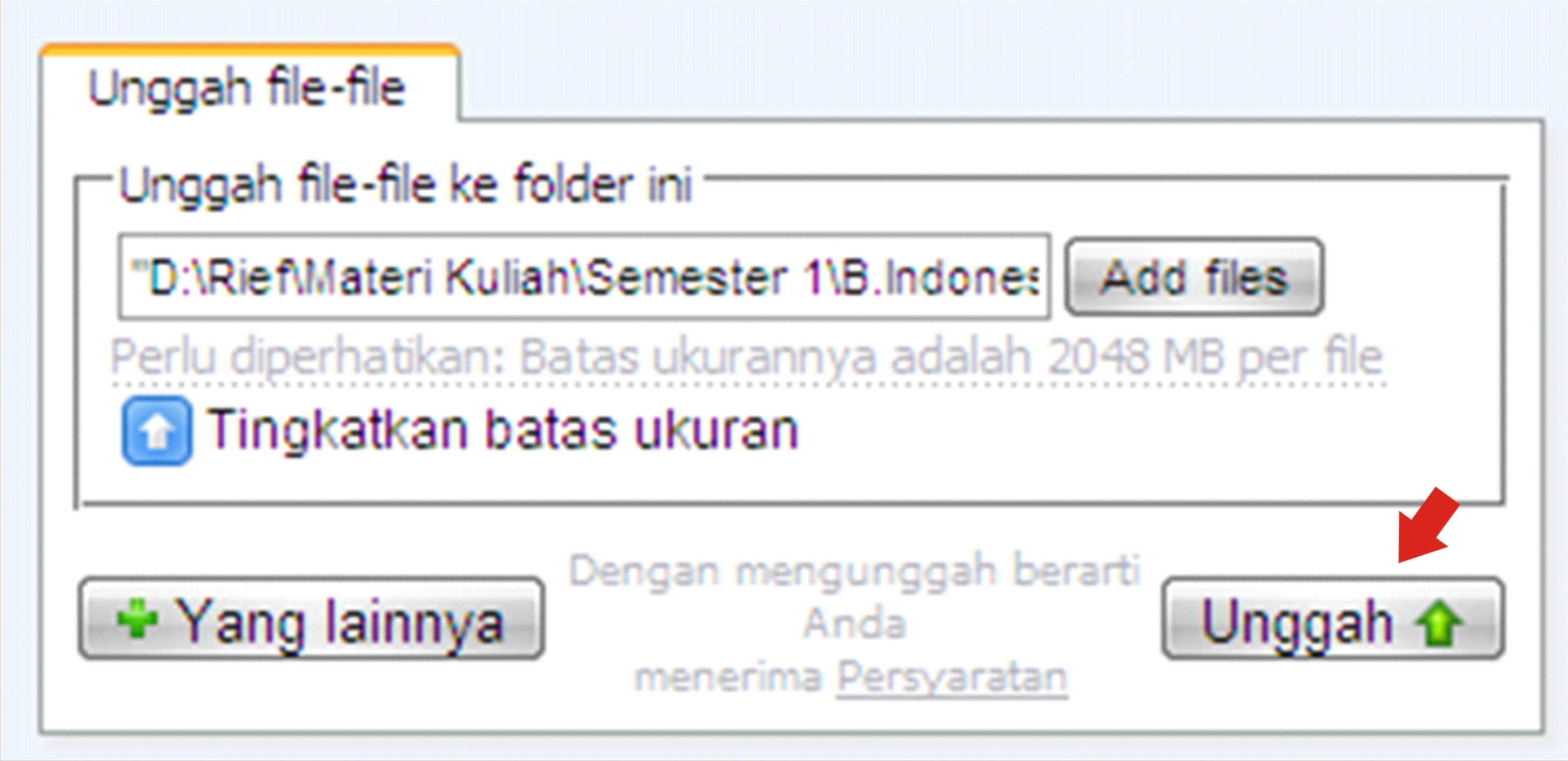
6.Kemudian klik “Upload”,,lihat gambar..
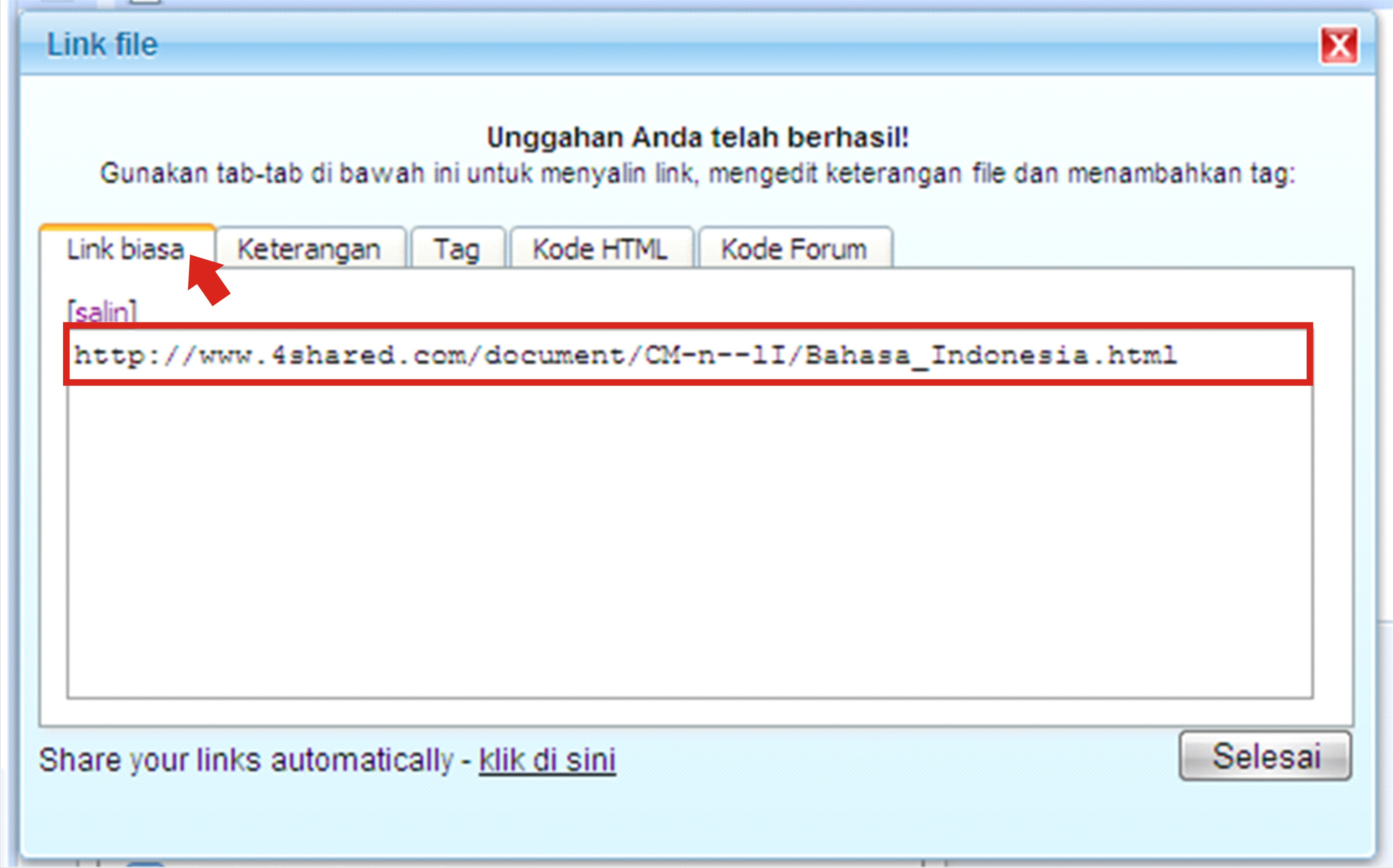
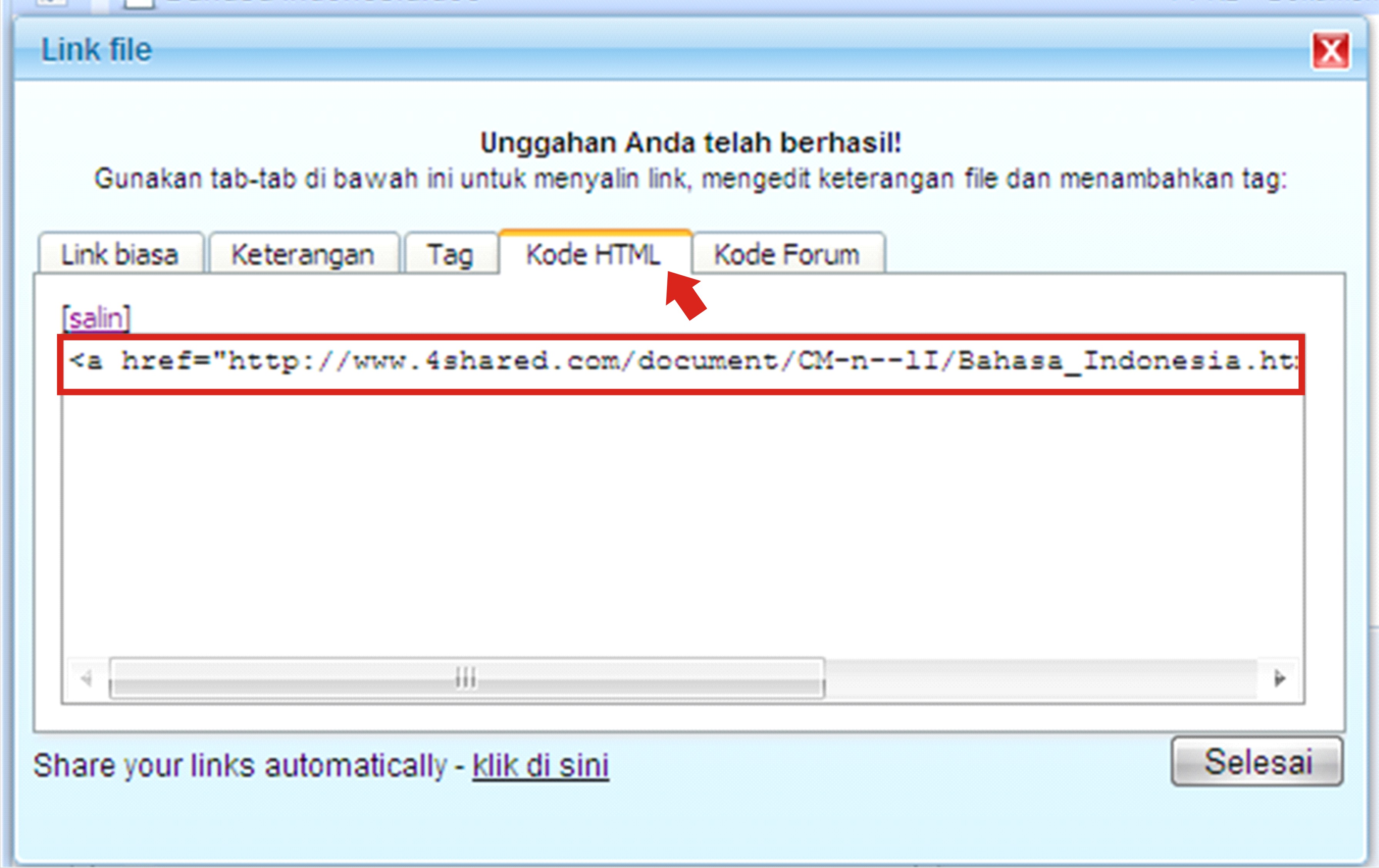
7.Setelah selesai meng-upload,,maka akan muncul kotak dialog yang menampilkan berbagai macam link downloadnya,,seperti (Link Biasa, Keterangan, Tag, Kode HTML, Kode Forum)

Penjelasan:

-Link biasa: link yang digunakan untuk di download dengan mengcopy kode linknya lalu paste di alamat browser,,lihat gambar..
-Kode Html: link yang berupa kode html yang apa bila diklik maka akan menuju halaman download file tersebut,,lihat gambar..
Untuk menampilkan pada artikel wordpress kode-kode tersebut tinggal agan copas aja lalu letakan di artikel agan yang bertema download,.
Silahkan agan pilih mau menampilkan “Link Biasa atau Kode HTML”,,

9.Setelah mengcopy linknya,,klik “selesai” untuk menutup kotak dialognya

Bagi agan yang ingin menampilkan link downloadnya yang apabila di klik membuka “Tab baru” tanpa menutup artikelnya,,caranya adalah…

Copy kode HTML dibawah ini..

Ganti link yang ini:

http://akimlinovsisa.wordpress.com/2011/06/12/pengantar-ilmu-politik/

Dengan link biasa dari 4shared tadi ini:

http://www.4shared.com/document/yyT_hxyK/Bahasa_Indonesia.html

Ganti juga tulisan “Pengantar Ilmu Politik” dengan,,misalnya “Download”

Maka akan menjadi seperti ini:

Letakan pada artikel seperti gambar dibawah ini..

Lalu terbitkan artikelnya,,maka akan tampak seperti ini di halaman utama wordpressnya..
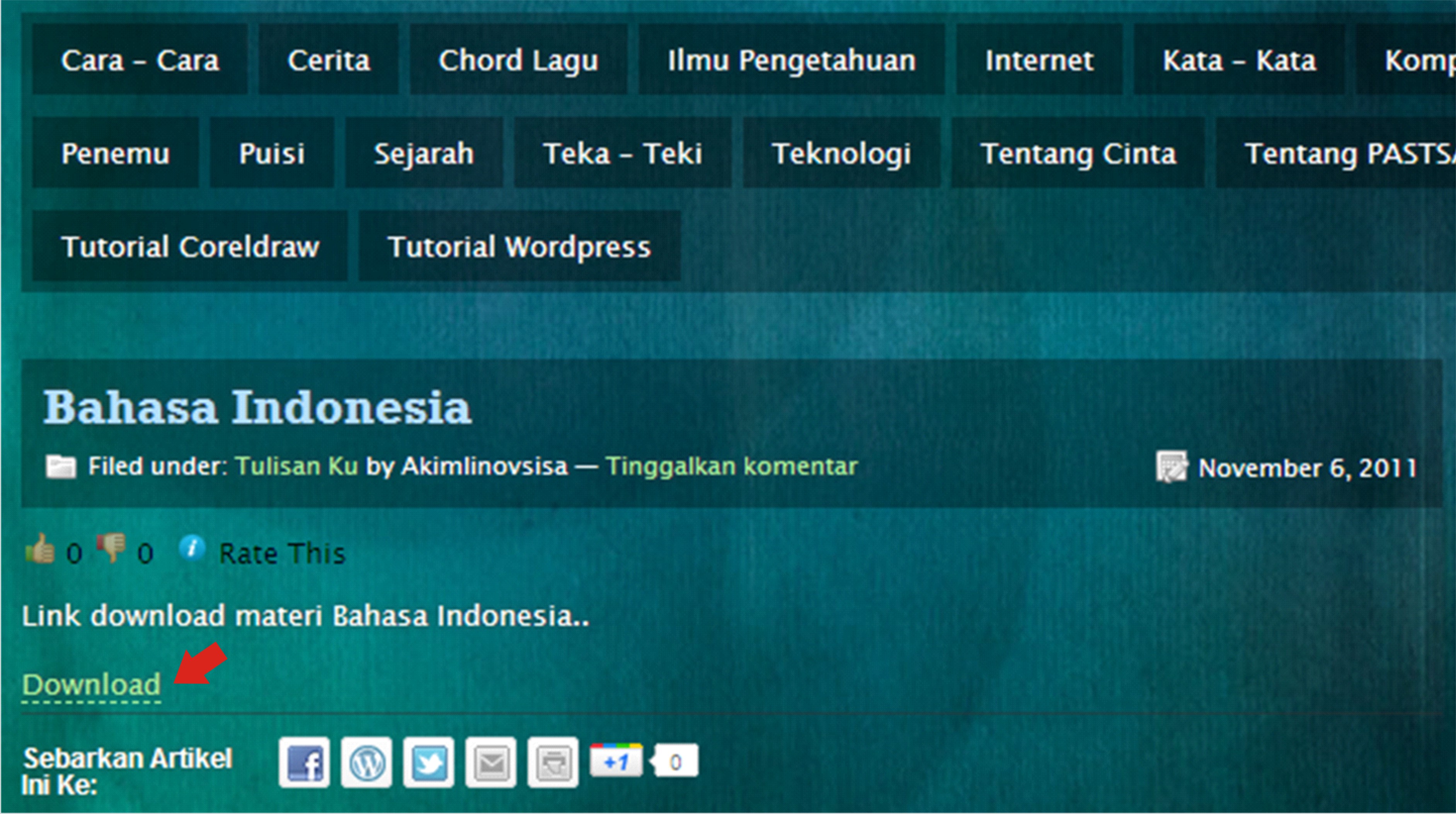
Bila agan klik bacaan “Download” yang berwarna kuning,,maka akan muncul halaman baru berupa file download 4sharednya..

NB:
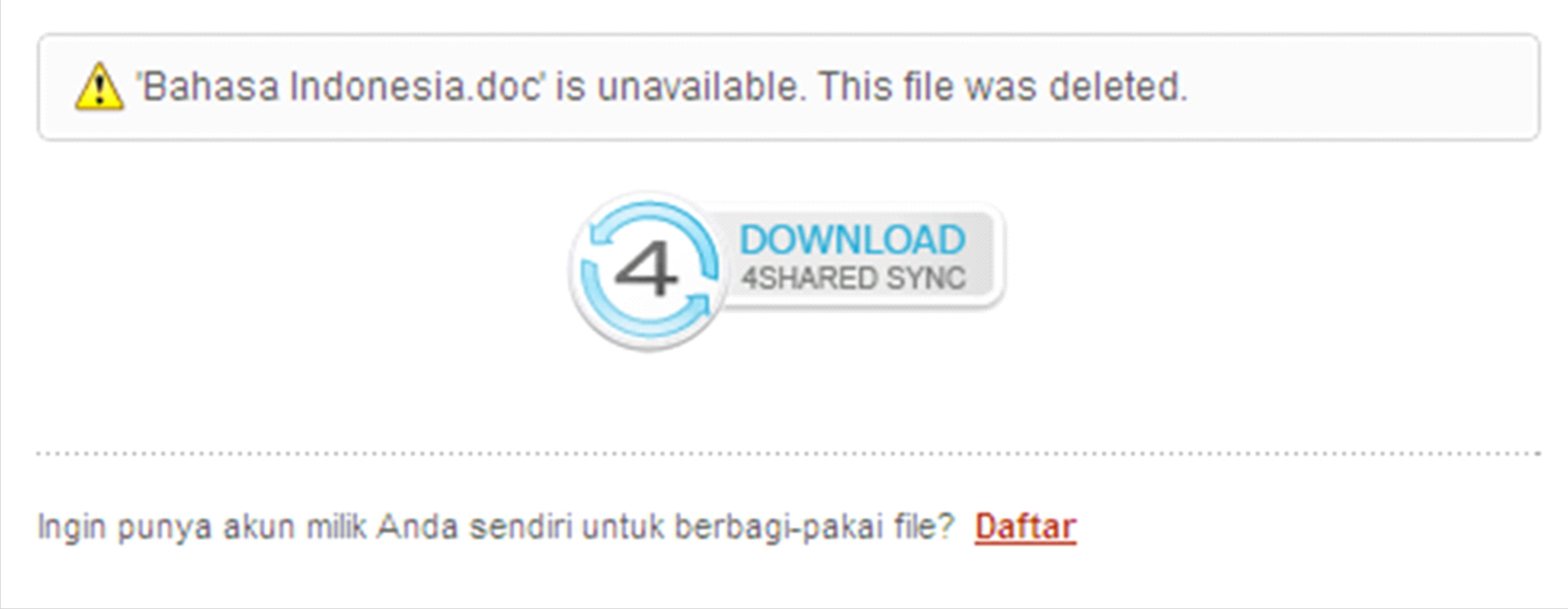
File agan yang ada di 4shared jangan sampai terhapus karena bila terhapus maka link downloadnya akan mati/tidak berfungsi. Pemberitahuannya seperti gambar ini..
Sekian penjelasannya dari ane..
Semoga bermanfaat buat agan yang membutuhkan..

Cara Menampilkan Link Download File Dari 4shared Pada

Cara Menampilkan Link Download File Dari 4shared Pada Artikel WordPress

0
0
Rate This

Alangkah indahnya bila kita saling berbagi informasi dengan orang lain dari apa yang kita miliki ,,entah berupa ilmu pengetahuan,,cerita,,pelajaran dll.

Tapi bagaimana cara berbaginya bila file-file tersebut terlau banyak untuk diposting di blog agan,,maka dari itu agan harus mempunyai link download agar memudahkan agan berbagi informasi dengan orang lain.

Dibawah ini ane akan menjelaskan cara menampilkan link download dari 4shared

Simak langkahnya dengan baik gan:

1.Pertama tama agan harus mempunyai akun 4shared terlebih dahulu,,Bila belum punya silahkan agan buat akunnya Klik Disini

2.Bila agan sudah membuat akunya,,let’s go kita upload file kita(file bisa berupa lagu, document, pdf, jpg dll)

3.Bila agan telah berhasil membuat akun 4shared,,maka akan tampil halaman seperti dibawah ini..

4.Kemudian lihat kotak yang berwarna,,silahkan klik “add files” untuk mengupload filenya,,lihat gambar diatas,.

5.Maka akan muncul kotak dialalog seperti ini,,pilihlah filenya dan klik open,,Contoh ane upload file berupa word document Bahasa Indonesia,,lihat gambar..

6.Kemudian klik “Upload”,,lihat gambar..

7.Setelah selesai meng-upload,,maka akan muncul kotak dialog yang menampilkan berbagai macam link downloadnya,,seperti (Link Biasa, Keterangan, Tag, Kode HTML, Kode Forum)

Penjelasan:

-Link biasa: link yang digunakan untuk di download dengan mengcopy kode linknya lalu paste di alamat browser,,lihat gambar..

-Kode Html: link yang berupa kode html yang apa bila diklik maka akan menuju halaman download file tersebut,,lihat gambar..

Untuk menampilkan pada artikel wordpress kode-kode tersebut tinggal agan copas aja lalu letakan di artikel agan yang bertema download,.
Silahkan agan pilih mau menampilkan “Link Biasa atau Kode HTML”,,

9.Setelah mengcopy linknya,,klik “selesai” untuk menutup kotak dialognya

Bagi agan yang ingin menampilkan link downloadnya yang apabila di klik membuka “Tab baru” tanpa menutup artikelnya,,caranya adalah…

Copy kode HTML dibawah ini..

Ganti link yang ini:

http://akimlinovsisa.wordpress.com/2011/06/12/pengantar-ilmu-politik/

Dengan link biasa dari 4shared tadi ini:

http://www.4shared.com/document/yyT_hxyK/Bahasa_Indonesia.html

Ganti juga tulisan “Pengantar Ilmu Politik” dengan,,misalnya “Download”

Maka akan menjadi seperti ini:

Letakan pada artikel seperti gambar dibawah ini..

Lalu terbitkan artikelnya,,maka akan tampak seperti ini di halaman utama wordpressnya..

Bila agan klik bacaan “Download” yang berwarna kuning,,maka akan muncul halaman baru berupa file download 4sharednya..

NB:
File agan yang ada di 4shared jangan sampai terhapus karena bila terhapus maka link downloadnya akan mati/tidak berfungsi. Pemberitahuannya seperti gambar ini..

Sekian penjelasannya dari ane..
Semoga bermanfaat buat agan yang membutuhkan..

Mekanika Fluida (Ringkasan 01/Rustam mahmud:4-2-2012)

http://www.ziddu.com/document/yyT_hxyk/MekanikaFluidaMahmudMustan01.html"

Jumat, 03 Februari 2012

PEMODELANOSILASIBEBASI/analisis teknik/s2/1/2011/wahyu

Lihat

PEMODELANOSILASIBEBASI/analisis teknik/s2/1/2011/wahyu

http://www.ziddu.com/download/18501597/2.6PEMODELANOSILASIBEBASII.pdf.html
Lihat

Upload File PowerPoint ke SlideShare

Upload File PowerPoint ke SlideShare

Kali ini kita akan membahas tentang cara mengupload Presentasi PowerPoint anda ke SlideShare, Apa yang istimewa dari slidesahre ini adalah anda bisa mengupload file PPT anda dalam ukuran yang besar, jadi anda tidak perlu khawatir dengan ukuran file Presentasi atau slideshow anda yang dikemas dalam bentu Power Point yang akan anda upload.

Jika ukuran file presentasi Power Point anda terlalu besar utnuk menjadi email attachment, anda dapat melakuakn kompresi pada file PPT anda dengan menggunakan tools kompresing file yang ada di internet, namun hal itu memakan waktu yang lumayan dan hal itu cukup membosankan. Ada opsi yang lebih baik yaitu dengan mengupload file presentasi anda ke Slideshare.

SlideShrare sekarang memungkinkan anda mengupload file PowerPoint dan file PDF anda sampai dengan ukuran 50 MB.

Jumlah itu adalah jumlah yang lebih banyak diberikan untuk satu file dibandingkan dengan pemain pesaing lainnya. Sebagai contoh, Google Documents Presentations memungkinkan Anda meng-upload file PPT atau PPS hanya sampai dengan 2 MB dan Zoho hanya memungkinkan anda mengupload file PPT anda dengan batas 10 MB saja.

Kunjungi: http://www.slideshare.net/singleupload

selamat mencoba, semoga beramanfaat !


Flow Chart /metode numerik/s2/1/2011/Efendy

Silahkan Didownload pada link di bawah ini :
http://www.ziddu.com/download/18501459/flowchart-2006.ppt.html

Kamis, 02 Februari 2012

Pemodelan Osilasi Bebas II/S2/1/2011/Wahyu

File Ini Silahkan Di download pada situs sibawah ini:
http://www.scribd.com/doc/80340671

Metode Numerik(Tugas Flowchart)

http://www.ziddu.com/download/18496734/MetodeNumerikTugasFlowchart.docx.html

Operator Differensial

http://www.scribd.com/doc/80339267

Memasang Script PHP di WordPress

Memasang Script PHP yang dimaksudkan disini adalah memasang script kode PHP yang sahabat miliki ke sidebar widget, yang biasanya selalu berada di samping artikel. WordPress yang dimaksud disini CMS WordPress dengan hosting sendiri bin wordpress.org . Agar ‘Kode PHP’ yang akan dipasang bisa langsung di copy dan di paste ke widget sama halnya seperti memasang kode widget jenis html atau javascript, sahabat perlu menambahkan sebuah plugin khusus yang harus terinstall di blog WordPress.

Langkah untuk memasang kode PHP ke Sidebar adalah sebagai berikut:

1. Login ke Dashboard WordPress

2. Install dan Aktifkan Plugin,
Klik tab menu Plugins, lalu klik tombol ‘Add’
Pada kolom Search
‘Search for plugins by keyword, author, or tag’;
tuliskan: execphp

Kemudian klik ‘Search Plugins’ button, … wait a moment…

installplugin Memasang Script PHP di Wordpress

Setelah muncul hasil pencarian -search results- seperti pada gambar di atas, lanjutkan dengan mengakses Link ‘Install Now’ di bawah text PHP Code Widget,
kemudian OK …
dan segera Klik Activate Plugin

3. Memasang kode script PHP

Copy/Salin Kode script PHP yang akan anda pasang ke widget; bisa berupa kode PHP jualan Link semisal brokerage, kode PHP admob atau kode script PHP apa sajalah ;p

Masih pada Menu Dashboard WordPress, click On : Appearance – Widgets

Perhatikan di bawah urutan Available Widgets ,
scroll ke bawah dan temukan widget yang bertuliskan:
‘PHP Code’
Arbitrary text, HTML, or PHP Code

Drag PHP Widget tersebut ke tempat sidebar yang ingin anda pasang kode PHP sebagaimana biasanya, seperti dalam meletakkan widget guestbook

Sebagai contoh: saya menginject file ads.php untuk di pasang ke sidebar menggunakan fungsi include; yang merupakan script admob php ;sayangnya admob kadang-kadang tidak muncul iklannya, kalau lagi sepi pengunjung -hix-

Berikut ini penampakannya:

includephp Memasang Script PHP di Wordpress

Kalau sudah silahkan di Save.

Fortran/Materi Kuliah

http://www.ziddu.com/download/18494930/Materifortran2011..docx.html

Memasukkan fail Pdf ke blog

Memasukkan File PDF ke dalam Posting


Memasukkan file PDF ke dalam posting -
Dalam hal ini kita harus meminta bantuan orang ketiga yaitu layanan yang menyediakan fasilitas untuk menampilkan file pdf dalam format flash yang nantinya akan di masukkan kedalam blog. Caranya yaitu pertama anda haruslah melakukan registrasi (pendaftaran) di http://www.scribd.com (free) dan ikuti langkah selanjutnya hingga proses registrasi selesai. Setelah proes registrasi selesai, silahkan login ke acount scribd anda. Klik upload untuk mengambil file di hardisk komputer anda untuk di share ke dalam blog - tunggulah proses upload file selesai.


Setelah proses upload dokumen di scribd selesai, selanjutnya klik judul file yang telah di upload maka anda akan di bawa ke halaman / page file yang telah di upload sebelumnya. Klik menu Share/Embed untuk mengambil kode yang akan dimasukkan ke dalam posting blog. Masukkan kode tersebut ke halaman posting anda dan lihat hasilnya, maka file yang telah anda upload pada scribd sebelumnya telah tampil di posting blog.